Idioma

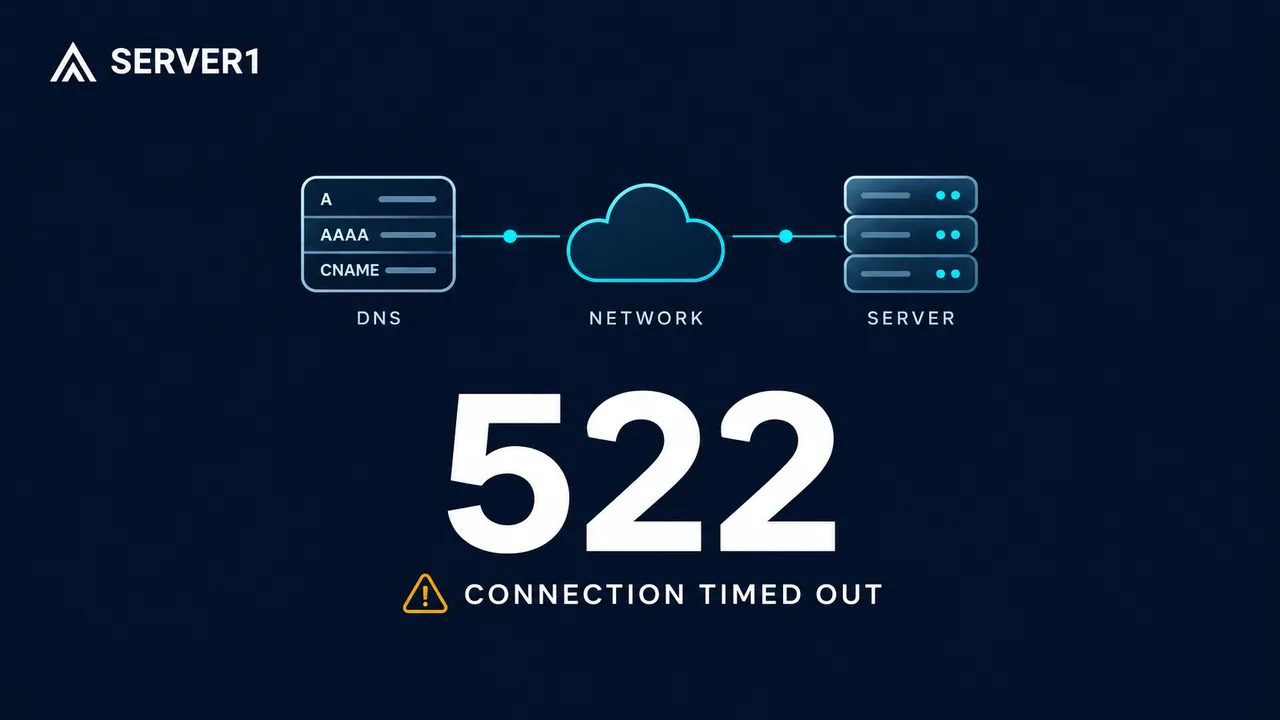
Cloudflare Error 522 indica que se agotó el tiempo de espera de la conexión entre Cloudflare y el servidor de origen del sitio. El primer paso es localizar dónde falla esa conexión. Contratar un VPS más potente, vaciar todas las cachés o enviar un formulario varias veces no identifica por sí solo la causa.
Esta guía está dirigida a propietarios de sitios y administradores de hosting, VPS y servidores dedicados. Si solo visitas una web ajena, anota la hora y el Ray ID de la pantalla de error, si aparece, y avisa al propietario. Si el error surgió después de pagar, comprueba primero el estado del pedido y del pago antes de repetirlo.
Separa el síntoma de su causa
Que el navegador llegue a Cloudflare no demuestra que Cloudflare pueda alcanzar el origen. Según la documentación oficial del error 522, el tiempo puede agotarse al establecer TCP o al esperar la confirmación de la solicitud. En un error 524, la conexión ya existe, pero una lectura o escritura HTTP supera su límite.
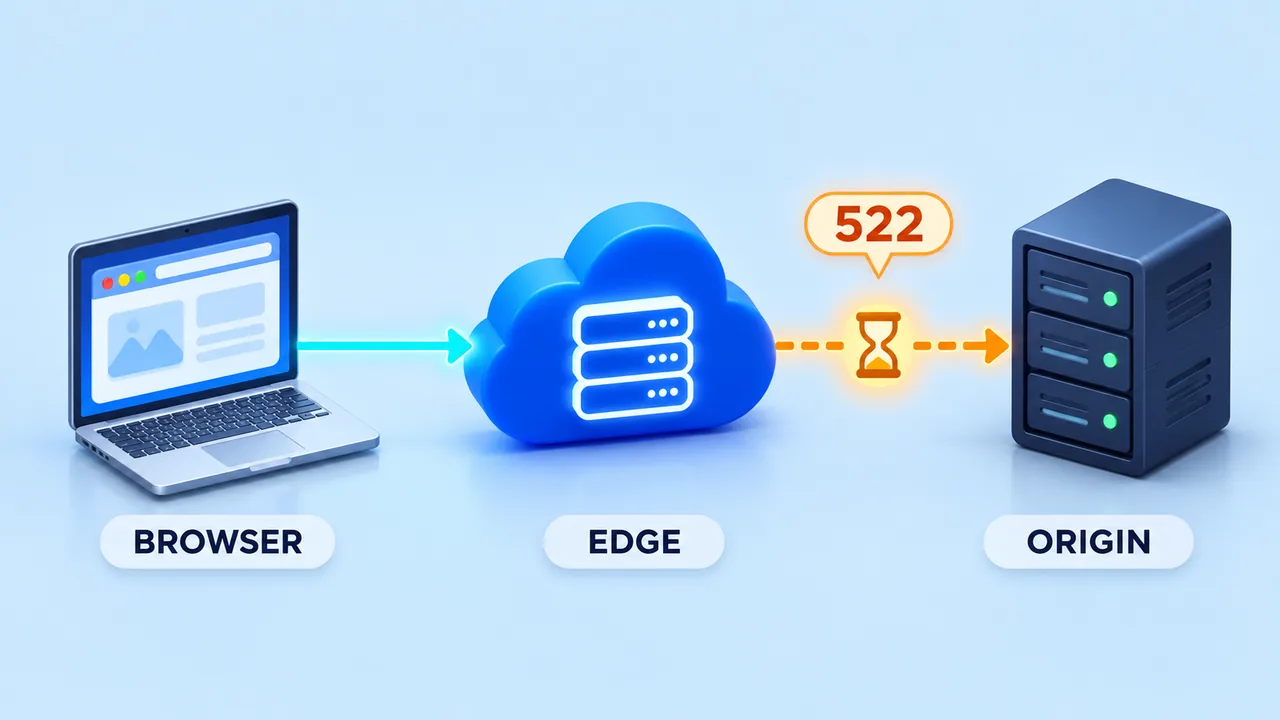
El número del error no basta para diagnosticar una incidencia concreta. «El servidor funciona ahora» y «la página falló hace unos minutos» pueden ser ciertos a la vez. Un pico breve de carga, una interrupción de red o una regla que afecte a ciertas direcciones del proxy pueden dejar de manifestarse antes de abrir el panel de supervisión.
Prepara una ficha breve antes de cambiar nada
- Registra el hostname, la ruta afectada, el código, el Ray ID y la hora exacta con zona horaria. Elimina tokens y datos personales de las URL antes de compartirlas.
- Delimita el alcance: página principal, una ruta de la aplicación o varios sitios. Anota el primer y el último fallo observado.
- Enumera cambios recientes: migración del origen, DNS, firewall, nueva versión de la aplicación o copia de seguridad programada.
- Conserva una solicitud correcta y otra fallida para compararlas. Evita las recargas continuas y las pruebas de carga.
Esta ficha permite al proveedor investigar un intervalo concreto. Una captura sin hora muestra el síntoma, pero resulta difícil relacionarla con los registros del servidor. Usa UTC o indica el desfase local. No compares directamente las horas de paneles configurados en zonas distintas.
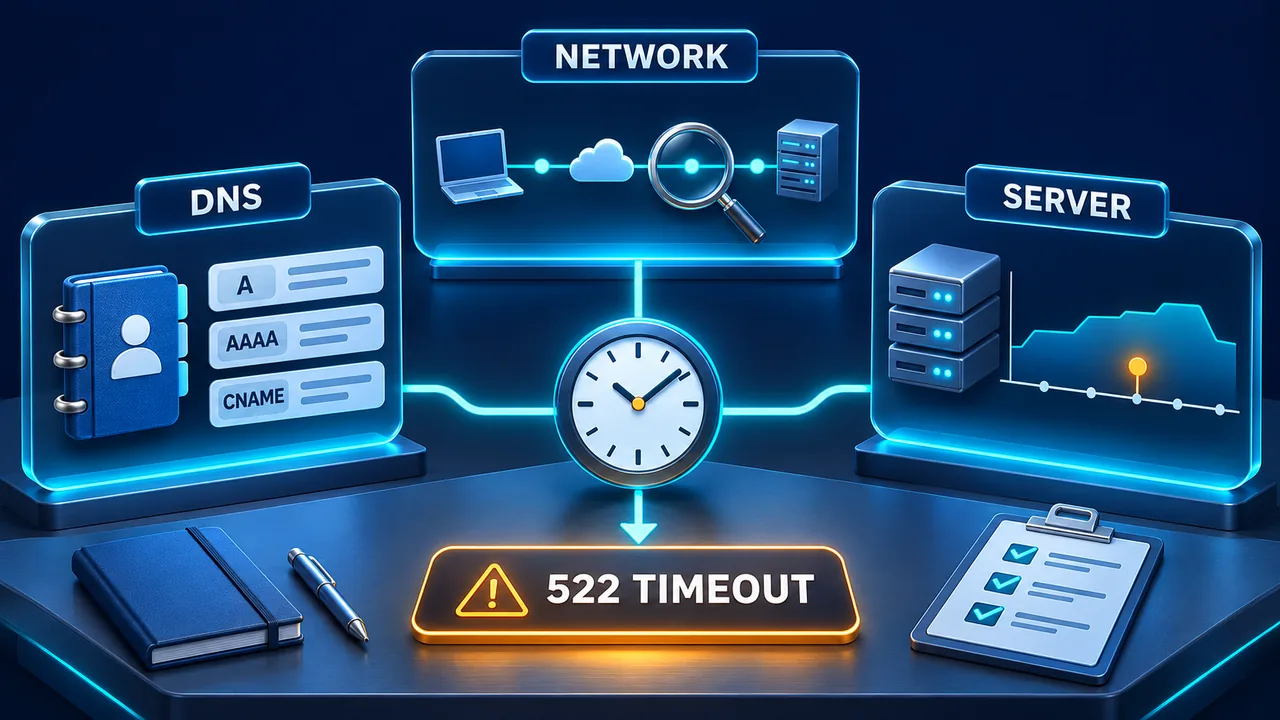
Revisa tres puntos, en este orden
1. ¿El hostname apunta al origen previsto?
Consulta el destino configurado en el panel del proveedor DNS autoritativo y compáralo con la configuración vigente del hosting. Revisa A y AAAA cuando existan ambos. Una dirección antigua tras una migración no es el mismo problema que una aplicación saturada. El DNS público de un hostname con proxy suele devolver direcciones de Cloudflare, así que no confirma por sí mismo el origen oculto. La explicación de las direcciones IP de Cloudflare aclara esta diferencia.
Si la incidencia empezó después de una migración, utiliza nuestra lista de comprobación DNS para hosting y correo empresarial. Corregir el registro del sitio no debe alterar por accidente los MX, la entrega de correo ni otros subdominios.
2. ¿La ruta de red alcanza el servicio web?
El administrador debe revisar los registros del firewall y los límites de conexiones durante la incidencia. Antes de proponer una excepción, compara el origen rechazado con los rangos oficiales actuales de Cloudflare. Mantén las restricciones para los demás puertos y servicios. Una cadena User-Agent no demuestra que la solicitud proceda de Cloudflare.
Un ping sin respuesta no prueba que HTTPS sea inaccesible: el servidor puede ignorar ICMP de forma deliberada. Tampoco una solicitud correcta desde tu portátil verifica todas las rutas entre Cloudflare y el origen. Interpreta cada resultado junto con el punto desde el que se realizó la prueba.
3. ¿Qué ocurría en el servidor en ese momento?
Lee el estado de los servicios, los errores del servidor web y el historial de recursos. Compara las colas de procesos, la memoria disponible, la latencia del disco y las conexiones con las horas de los fallos. Un porcentaje aislado de CPU no justifica ampliar el plan. Nuestra guía de monitorización de Linux VPS distingue CPU, I/O wait y load. Si desapareció un proceso, consulta también el diagnóstico de OOM.
Una comparación controlada para administradores
Prueba únicamente un hostname y un origen a los que tengas acceso autorizado. Elige una página pública conocida que no modifique datos. Sustituye los valores del ejemplo por datos verificados:192.0.2.10es una dirección ilustrativa, no un endpoint de SERVER1.
curl --connect-timeout 10 --max-time 30 -I \
  https://example.com/

curl --connect-timeout 10 --max-time 30 -I \
  --resolve example.com:443:192.0.2.10 \
  https://example.com/
La opción --resolve de curl cambia el destino de esa solicitud y conserva el hostname. Aquí se utiliza HEAD; algunas aplicaciones lo procesan de forma distinta a GET. Una respuesta 405 no demuestra un fallo de conexión. El límite de 30 segundos es una elección para esta comprobación local, no el timeout de Cloudflare.
No añadas-kpara desactivar la validación del certificado. Una CA privada del origen requiere su paquete de confianza correcto. Un origen restringido a Cloudflare puede rechazar deliberadamente la prueba directa. Utiliza la vía de acceso autorizada y ten en cuenta esa limitación. No publiques la dirección del origen ni debilites el firewall para conseguir que la prueba pase.
Aplica la corrección más pequeña respaldada por pruebas
Un destino erróneo requiere una corrección DNS verificada. Un bloqueo demostrado requiere revisar la regla concreta. Una cola saturada exige analizar la aplicación y los recursos. Cada cambio necesita una persona responsable, el valor anterior guardado y un plan de reversión. Comprueba las conexiones persistentes en la configuración real: Apache documenta KeepAlive como directiva de servidor o virtual host. Añadir una cabecera de respuesta en .htaccess no equivale a configurarla.
Después, repite las mismas solicitudes seguras y observa las páginas afectadas durante un intervalo representativo. Comprueba la repetición de errores y los tiempos de respuesta. Una página que vuelve a cargar es una señal positiva, pero no valida el inicio de sesión, los pedidos ni los pagos. Esos flujos necesitan comprobaciones autorizadas independientes.
Elige ayuda según la responsabilidad operativa
En hosting web, envía la ficha al proveedor antes de modificar la infraestructura. En VPS no administrado, identifica quién mantiene el sistema, el firewall y la aplicación. Al comparar Managed VPS, confirma el alcance real de la administración. Un servidor dedicado ofrece otra distribución de recursos, pero no resuelve automáticamente el enrutamiento o el filtrado.
Si necesitas ayuda para orientar la investigación, contacta con SERVER1 e indica hora, hostname, rutas afectadas y pruebas sin datos sensibles. No incluyas contraseñas, cookies de sesión ni información de pago en un informe público.